개요
파일 탐색기(File Explorer)는 Windows에서 파일과 폴더를 관리하는 핵심 도구입니다. 매일 사용하는 앱이지만 많은 사람들이 기본 기능만 사용하고 있습니다. 탭 기능, 미리보기 창, 빠른 액세스 사용자 지정, 보기 모드 설정 등 생산성을 높이는 다양한 기능이 숨겨져 있습니다.
Windows 11에서 파일 탐색기가 크게 개편되었습니다. 탭 기능이 추가되어 여러 폴더를 하나의 창에서 관리할 수 있고, 리본 메뉴가 간소화되어 더 깔끔한 인터페이스를 제공합니다. 새로운 홈 화면에서는 최근 파일, 즐겨찾기, 권장 파일을 한눈에 볼 수 있습니다.
주요 파일을 ppt로 변환
파일 탐색기를 잘 활용하면 파일을 더 빠르게 찾고, 효율적으로 관리할 수 있습니다. 폴더 구조를 잘 정리하고 파일 탐색기의 기능을 활용하면 업무 효율이 크게 향상됩니다.
시작하기 전에
파일 탐색기의 기본 설정을 확인하세요. 보기 > 표시에서 파일 확장명 표시, 숨김 파일 표시 등의 옵션을 설정할 수 있습니다. 파일 확장명을 항상 표시하도록 설정하면 파일 유형을 쉽게 파악하고 악성 파일(.exe를 숨긴 fake .pdf 등)을 구별할 수 있습니다.
파일 탐색기 옵션(폴더 옵션)을 열려면 보기 탭 또는 줄임표(···) 메뉴에서 '옵션'을 클릭하세요. 파일 탐색기 시작 위치, 단일 클릭/더블 클릭으로 열기, 최근 파일 기록 사용 여부 등 기본 동작을 설정할 수 있습니다.
파일 탐색기가 느리다면 빠른 액세스의 최근 파일 히스토리를 지우는 것이 도움이 됩니다. 파일 탐색기 옵션에서 '최근에 사용한 파일 지우기'와 '자주 사용하는 폴더 지우기'를 클릭하세요.
단계별 방법
탭 기능 활용(Windows 11): 파일 탐색기에서 Ctrl + T로 새 탭을 열거나 폴더를 가운데 클릭합니다. 탭을 드래그해 순서를 변경하고, Ctrl + W로 현재 탭을 닫을 수 있습니다. 브라우저처럼 여러 폴더를 오가며 작업할 수 있어 생산성이 크게 향상됩니다.
미리보기 창 활성화: 보기 탭에서 '미리 보기 창'을 클릭하면 파일을 열지 않고도 내용을 미리 볼 수 있습니다. Office 문서, 이미지, PDF 파일의 내용을 빠르게 확인할 때 유용합니다. 세부 정보 창도 활성화하면 파일 크기, 수정 날짜, 태그 등의 정보를 볼 수 있습니다.
빠른 액세스 사용자 지정: 자주 사용하는 폴더를 빠른 액세스에 추가하려면 폴더를 오른쪽 클릭하고 '빠른 액세스에 고정'을 선택합니다. 빠른 액세스 항목을 드래그해 순서를 변경하거나, 오른쪽 클릭해 제거할 수 있습니다. 자주 사용하는 폴더를 상단에 배치하면 접근 시간을 크게 줄일 수 있습니다.
고급 검색 기능: 파일 탐색기 검색 창에서 종류:=문서, 크기:>1MB, 수정한 날짜:이번 달 등의 검색 필터를 사용할 수 있습니다. F3 또는 Ctrl + F로 검색 창에 포커스를 줍니다. 검색 탭에서 더 다양한 필터 옵션을 확인하세요.
오류 해결
파일 탐색기가 자주 충돌하거나 응답하지 않는 경우 작업 관리자에서 explorer.exe를 종료하고 다시 시작하세요. 작업 관리자 > 파일 > 새 작업 실행에서 explorer.exe를 입력하면 재시작됩니다.
파일 탐색기 검색이 작동하지 않는 경우 Windows 검색 인덱스를 재구성해야 할 수 있습니다. 설정 > 개인 정보 및 보안 > Windows 검색에서 '고급 인덱싱 옵션'을 클릭하고 '고급' 버튼에서 '재구성'을 선택하세요. 인덱스 재구성에는 수 시간이 걸릴 수 있습니다.
특정 파일이나 폴더에 접근할 수 없는 경우 권한 문제일 수 있습니다. 오른쪽 클릭 > 속성 > 보안 탭에서 현재 사용자의 권한을 확인하세요. 시스템 오류 가 있는 경우 파일 탐색기도 영향을 받을 수 있으므로 시스템 전반적인 상태를 확인하세요.
팁
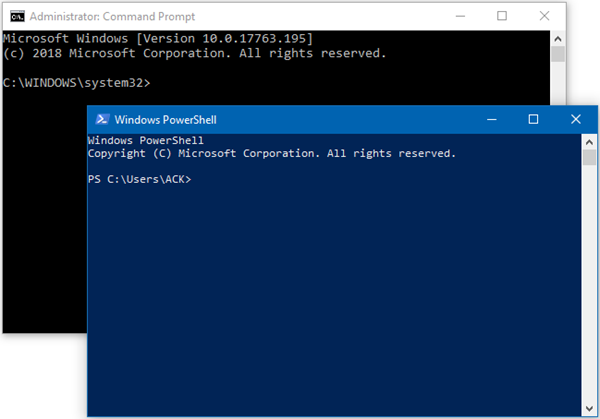
Alt + D를 누르면 주소 표시줄에 즉시 포커스가 이동합니다. 경로를 직접 입력하거나 복사해 붙여넣기 하면 빠르게 원하는 폴더로 이동할 수 있습니다. 주소 표시줄에 cmd를 입력하면 현재 폴더 경로로 명령 프롬프트가 열립니다.
파일 이름 일괄 변경이 필요할 때 여러 파일을 선택하고 F2를 눌러 첫 번째 파일 이름을 입력하면 나머지 파일에 (1), (2) 등 번호가 자동으로 붙습니다. 더 복잡한 일괄 이름 변경이 필요하다면 PowerShell이나 Bulk Rename Utility를 사용하세요.
파일 탐색기에서 파일을 주소 표시줄에 드래그하면 현재 창에서 그 파일이 있는 폴더로 이동합니다. 또한 파일을 탭에 드래그하면 해당 탭의 폴더로 파일을 이동하거나 복사할 수 있습니다.
함께 읽기: 블루스크린 오류 해결 완전 가이드 · Windows 사용자 계정 관리 .