개요
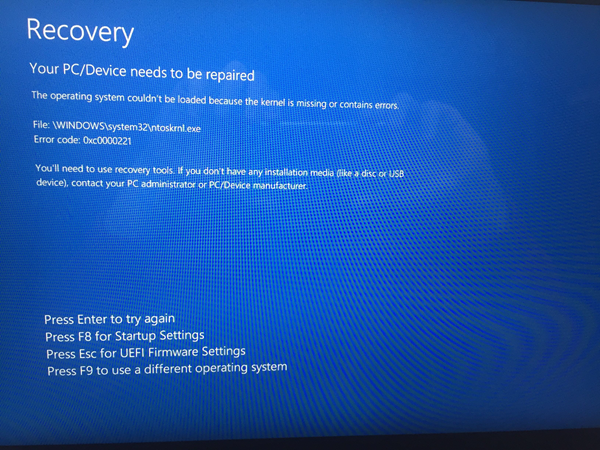
블루스크린(BSOD, Blue Screen of Death)은 Windows가 심각한 오류를 감지해 데이터 손상을 방지하기 위해 강제로 시스템을 중지할 때 나타납니다. 오류 코드와 관련 파일명이 표시되며, 이 정보가 원인을 파악하는 핵심 단서가 됩니다.
블루스크린은 크게 세 가지 원인으로 발생합니다. 첫째, 드라이버 문제(잘못된 드라이버, 오래된 드라이버, 충돌하는 드라이버), 둘째, 하드웨어 문제(RAM 불량, 하드 드라이브 오류, 과열), 셋째, 소프트웨어 충돌(시스템 파일 손상, 악성코드)입니다.
xpsrchvw exe
한 번만 발생했다면 일시적인 문제일 수 있습니다. 하지만 반복적으로 발생한다면 반드시 원인을 찾아 해결해야 합니다. 방치하면 데이터 손실이나 하드웨어 손상으로 이어질 수 있습니다.
시작하기 전에
블루스크린이 발생했을 때 화면에 나타나는 정지 코드(Stop Code)를 기록하세요. DRIVER_IRQL_NOT_LESS_OR_EQUAL, MEMORY_MANAGEMENT, IRQL_NOT_LESS_OR_EQUAL 등의 코드가 표시됩니다. 이 코드로 인터넷을 검색하면 원인과 해결법을 빠르게 찾을 수 있습니다.
블루스크린 발생 시점을 파악하세요. 특정 프로그램을 실행할 때, 특정 하드웨어를 연결할 때, 무작위로 발생하는지에 따라 접근 방법이 달라집니다.
최근에 변경한 사항을 기억하세요. 드라이버 업데이트, 새 하드웨어 설치, Windows 업데이트, 새 소프트웨어 설치 후 블루스크린이 시작됐다면 그것이 원인일 가능성이 높습니다.
단계별 방법
이벤트 뷰어로 로그 확인: Win + X > 이벤트 뷰어를 열고 'Windows 로그 > 시스템'에서 블루스크린이 발생한 시점의 오류를 확인합니다. 오류 상세 정보에서 문제의 원인이 되는 파일이나 서비스를 파악할 수 있습니다.
메모리 진단: Win + R에서 mdsched.exe를 실행하고 '지금 다시 시작하고 문제 확인'을 선택합니다. 재시작 후 RAM 테스트가 자동으로 실행됩니다. 오류가 발견되면 RAM이 문제일 수 있으며, 각 메모리 모듈을 하나씩 빼서 테스트해 불량 모듈을 찾으세요.
드라이버 검증 도구 사용: 관리자 명령 프롬프트에서 verifier를 입력합니다. '표준 설정 만들기'를 선택하고 '이 컴퓨터의 모든 드라이버 자동으로 선택'을 선택합니다. 재시작 후 문제가 있는 드라이버가 즉시 블루스크린을 유발해 원인을 파악할 수 있습니다. 분석 후 반드시 verifier /reset으로 검증 도구를 비활성화하세요.
최근 드라이버 롤백: 장치 관리자에서 최근 업데이트한 드라이버를 찾아 속성 > 드라이버 탭에서 '드라이버 롤백'을 클릭합니다. 특히 그래픽 카드 드라이버와 칩셋 드라이버가 블루스크린의 흔한 원인입니다.
오류 해결
블루스크린 후 자동 재시작이 계속 반복되는 경우 안전 모드로 부팅해 문제를 해결해야 합니다. 부팅 중 F8 또는 Shift + 재시작을 통해 고급 시작 옵션에 접근하고 안전 모드를 선택하세요. 안전 모드에서는 최소한의 드라이버만 로드되어 문제 드라이버가 로드되지 않습니다.
MEMORY_MANAGEMENT 블루스크린은 RAM 문제, 드라이버 문제, 또는 시스템 파일 손상으로 발생합니다. sfc /scannow와 DISM /Online /Cleanup-Image /RestoreHealth를 실행해 시스템 파일을 복구하세요.
하드웨어 문제로 의심되는 경우 CrystalDiskInfo로 하드 드라이브 상태를 확인하고, CPU 온도를 HWMonitor로 모니터링하세요. 온도가 지속적으로 90도 이상이면 쿨러 청소나 써멀 구리스 재도포가 필요합니다. 시스템 관리 를 위해 정기적인 하드웨어 점검이 중요합니다.
팁
WhoCrashed나 WinDbg(Microsoft 공식 도구)를 사용하면 미니덤프 파일을 분석해 블루스크린의 정확한 원인을 파악할 수 있습니다. 미니덤프 파일은 C:\Windows\Minidump 폴더에 저장됩니다. WhoCrashed는 사용이 간단하고 분석 결과를 쉽게 이해할 수 있는 보고서를 생성합니다.
블루스크린 재발을 방지하려면 Windows와 드라이버를 항상 최신 버전으로 유지하고, 정기적으로 메모리와 하드 드라이브 상태를 점검하세요. 냉각 시스템도 주기적으로 청소해 과열을 방지하세요.
Windows 11은 블루스크린 화면이 개선되어 QR 코드가 표시됩니다. 스마트폰으로 QR 코드를 스캔하면 해당 오류에 대한 Microsoft 지원 페이지로 직접 연결됩니다. 오류 코드를 직접 검색하는 것보다 빠르게 정보를 찾을 수 있습니다.
함께 읽기: Windows 사용자 계정 관리 · Windows 업데이트 설정 완전 가이드 .
Excel 2010에서 시트 비교