실수로 삭제 된 시스템 32

개요
WSL(Windows Subsystem for Linux)은 Windows에서 Linux 바이너리를 네이티브로 실행할 수 있게 해주는 기능입니다. WSL2는 실제 Linux 커널을 가상 머신에서 실행하므로 WSL1보다 훨씬 뛰어난 성능과 호환성을 제공합니다. Docker, Node.js, Python, Ruby on Rails 등 Linux 기반 개발 도구를 Windows에서 그대로 사용할 수 있습니다.
과거에는 Linux에서만 작동하는 개발 도구를 Windows에서 사용하려면 가상 머신이나 듀얼 부팅이 필요했습니다. WSL2는 이 불편함을 해소하고 Windows와 Linux 환경을 매끄럽게 통합합니다. Windows 터미널, VS Code, Docker Desktop이 WSL2와 원활하게 통합됩니다.
WSL2는 파일 시스템 성능이 WSL1보다 크게 향상되었습니다. Git 작업, npm 패키지 설치 등 파일을 많이 사용하는 작업이 훨씬 빠릅니다. 하지만 /mnt/c처럼 Windows 파일 시스템을 통해 파일에 접근할 때는 여전히 성능이 저하될 수 있습니다.
시작하기 전에
WSL2를 사용하려면 Windows 10 버전 2004(빌드 19041) 이상 또는 Windows 11이 필요합니다. Win + R에서 winver로 버전을 확인하세요. 또한 BIOS/UEFI에서 가상화(Intel VT-x 또는 AMD-V)가 활성화되어 있어야 합니다.
최소 8GB RAM이 권장됩니다. WSL2는 가상 머신 기반이므로 메모리를 상당히 사용합니다. 16GB RAM 환경에서 더 쾌적하게 작업할 수 있습니다. .wslconfig 파일로 WSL2에 할당되는 메모리와 CPU 코어 수를 제한할 수 있습니다.
Windows Terminal을 미리 설치하면 WSL 설치 후 더 편리하게 사용할 수 있습니다. Microsoft Store에서 무료로 설치 가능하며, CMD, PowerShell, WSL 배포판을 탭으로 관리할 수 있습니다.
단계별 방법
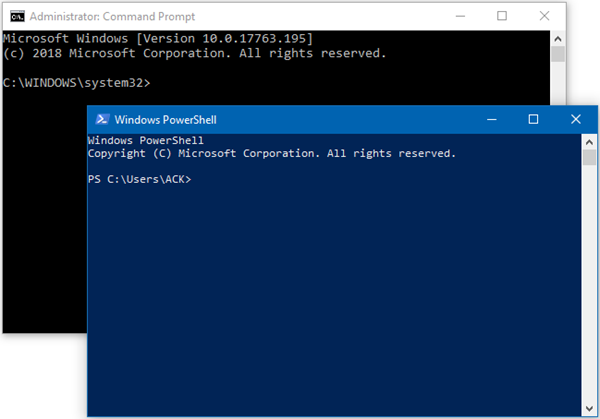
WSL2 설치: PowerShell을 관리자 권한으로 열고 wsl --install을 입력합니다. 이 명령 하나로 WSL2 기능 활성화, Linux 커널 설치, 기본 배포판(Ubuntu) 설치가 모두 자동으로 이루어집니다. 설치 완료 후 PC를 재시작하고 Ubuntu 초기 설정(사용자 이름과 비밀번호 설정)을 완료합니다.
다른 Linux 배포판 설치: wsl --list --online으로 사용 가능한 배포판 목록을 확인하고, wsl --install -d 배포판이름으로 원하는 배포판을 설치합니다. Debian, Kali Linux, Fedora 등 다양한 배포판을 설치해 사용할 수 있습니다. 여러 배포판을 동시에 설치하는 것도 가능합니다.
VS Code와 WSL 통합: VS Code에서 'Remote - WSL' 확장을 설치합니다. WSL 터미널에서 code . 명령을 실행하면 VS Code가 WSL 환경에 연결된 상태로 열립니다. 파일 저장, 터미널, 디버깅이 모두 WSL 환경에서 실행됩니다. 성능 저하 없이 Linux 개발 환경을 사용할 수 있습니다.
Docker Desktop WSL2 통합: Docker Desktop 설치 시 WSL2 기반 엔진을 선택하면 가상 머신 없이 Docker를 사용할 수 있습니다. 설정 > Resources > WSL Integration에서 Docker를 사용할 WSL 배포판을 선택하세요. WSL 터미널에서 직접 docker 명령을 사용할 수 있습니다.
오류 해결
WSL2 커널 업데이트 필요 오류가 발생하면 Microsoft 공식 사이트에서 WSL2 Linux 커널 업데이트 패키지를 다운로드해 설치하세요. 또는 wsl --update 명령으로 업데이트할 수 있습니다.
최고의 무료 바이러스 백신 Windows 10 2016
WSL이 시작되지 않는 경우 Windows 기능에서 'Windows Subsystem for Linux'와 '가상 머신 플랫폼'이 활성화되어 있는지 확인하세요. 제어판 > 프로그램 및 기능 > Windows 기능 켜기/끄기에서 확인합니다. BIOS에서 가상화가 비활성화되어 있는 경우도 이 오류가 발생합니다.
WSL2 파일 시스템 성능을 개선하려면 프로젝트 파일을 /mnt/c 대신 WSL 파일 시스템(~/projects)에 저장하세요. Windows에서 파일에 접근할 때는 탐색기에서 \wsl$\Ubuntu 경로로 접근합니다. 장치 설정과 마찬가지로 WSL도 올바른 설정이 성능에 큰 영향을 미칩니다.
팁
.wslconfig 파일을 사용자 홈 디렉토리(C:\Users\사용자이름)에 만들어 WSL2 리소스 사용량을 제한할 수 있습니다. [wsl2] 섹션에 memory=4GB, processors=4, swap=0을 설정하면 WSL2가 사용하는 메모리와 CPU를 제한합니다. 8GB RAM PC에서 4GB를 WSL2에 할당하는 것이 일반적입니다.
WSL에서 GUI 앱을 실행할 수 있습니다. Windows 11에서는 WSLg(GUI support)가 기본 내장되어 있어 Linux GUI 앱을 Windows 창에서 실행할 수 있습니다. Nautilus 파일 관리자, Gedit 텍스트 편집기 등을 Windows에서 바로 사용할 수 있습니다.
flexera 개인 소프트웨어 검사기 검토
systemd 지원이 추가되어 WSL에서 시스템 서비스를 관리할 수 있습니다. /etc/wsl.conf 파일에 [boot] systemd=true를 추가하면 systemctl 명령으로 서비스를 관리할 수 있습니다. 이를 통해 더 실제 Linux 환경에 가까운 개발 환경을 구성할 수 있습니다.
함께 읽기: Windows 프린터 설정 및 오류 해결 · Windows 사운드 설정 완전 가이드 .