gwx 제어판 모니터

개요
마우스를 사용하는 것이 편리해 보이지만, 키보드 단축키를 적극 활용하면 같은 작업을 훨씬 빠르게 수행할 수 있습니다. 연구에 따르면 단축키를 활용하는 사용자는 마우스만 사용하는 사용자보다 같은 작업을 38% 더 빠르게 완료합니다. 작업 전환, 창 관리, 파일 작업 등에서 단축키의 효과가 특히 큽니다.
Windows 단축키는 Windows 키, Ctrl, Alt, Shift 등을 조합해 사용합니다. 처음에는 외우기 어렵게 느껴질 수 있지만, 자주 사용하다 보면 자연스럽게 손에 익습니다. 한 번에 모든 단축키를 외우려 하지 말고, 자주 사용하는 기능의 단축키부터 차례로 익히세요.
Windows 11에서는 새로운 단축키가 추가되었습니다. 특히 스냅 레이아웃(Win + Z)을 사용하면 여러 창을 원하는 형태로 빠르게 배치할 수 있어 생산성이 크게 향상됩니다.
시작하기 전에
단축키를 배울 때는 지금 자주 하는 작업이 무엇인지 생각해 보세요. 파일 관리를 자주 한다면 파일 탐색기 단축키를, 글을 많이 쓴다면 텍스트 편집 단축키를 먼저 익히는 것이 효율적입니다.
일부 단축키는 활성화된 창이나 앱에 따라 다르게 동작합니다. Windows 전체에서 작동하는 전역 단축키와, 특정 앱에서만 작동하는 앱별 단축키를 구분해서 알고 있으면 혼란을 피할 수 있습니다.
단축키가 기억나지 않으면 해당 메뉴를 열어보세요. 대부분의 메뉴 항목 옆에 단축키가 표시됩니다. 이 방법으로 새로운 단축키를 자연스럽게 익힐 수 있습니다.
단계별 방법
Windows 키 단축키(필수): Win + D(바탕 화면 표시/숨기기), Win + E(파일 탐색기 열기), Win + L(화면 잠금), Win + R(실행 대화상자), Win + S(검색), Win + Tab(작업 뷰/가상 데스크톱), Win + 숫자(작업 표시줄의 해당 번호 앱 실행 또는 전환), Win + 방향키(창 스냅 배치).
창 관리 단축키: Alt + Tab(열린 창 전환), Ctrl + W(현재 탭 또는 창 닫기), Alt + F4(현재 창 닫기), Win + M(모든 창 최소화), Win + Shift + M(최소화된 창 복원), Win + Z(스냅 레이아웃 표시 - Windows 11), Win + Ctrl + D(새 가상 데스크톱 만들기), Win + Ctrl + 좌우 방향키(가상 데스크톱 간 전환).
파일 탐색기 단축키: F2(파일 이름 바꾸기), Ctrl + Shift + N(새 폴더 만들기), Alt + Enter(속성 열기), Ctrl + Z(실행 취소), Backspace(상위 폴더로 이동), Alt + 좌우 방향키(앞으로/뒤로 이동), F5(새로 고침), Ctrl + A(모두 선택), Shift + Delete(휴지통 건너뛰고 즉시 삭제).
시스템 단축키: Win + Pause(시스템 속성), Win + I(설정 앱), Win + X(빠른 링크 메뉴), Ctrl + Shift + Esc(작업 관리자), Win + V(클립보드 히스토리), Win + . 또는 Win + ;(이모지 패널), Win + Shift + S(화면 캡처).
오류 해결
단축키가 작동하지 않는 경우 키보드 레이아웃이 변경되었는지 확인하세요. 작업 표시줄의 언어 아이콘을 확인하고, 한국어/영어 입력 상태가 의도한 대로인지 확인합니다. 일부 단축키는 특정 입력 모드에서 작동하지 않을 수 있습니다.
게임이나 특정 앱이 단축키를 가로채는 경우가 있습니다. 예를 들어 Win 키 잠금 기능이 있는 키보드는 Windows 키가 비활성화됩니다. 키보드의 게임 모드나 Win 잠금 키를 확인하세요.
Win + V 클립보드 히스토리가 작동하지 않는 경우 먼저 기능을 활성화해야 합니다. 설정에서 클립보드 히스토리 를 검색하고 토글을 켜세요. 이후 Win + V를 누르면 복사 기록을 볼 수 있습니다.
팁
Win + Shift + S로 화면의 특정 부분을 캡처하면 클립보드에 자동으로 저장되고 알림이 표시됩니다. 알림을 클릭하면 Snip & Sketch 앱에서 편집하고 저장할 수 있습니다. PrtScn 키보다 훨씬 편리한 스크린샷 방법입니다.
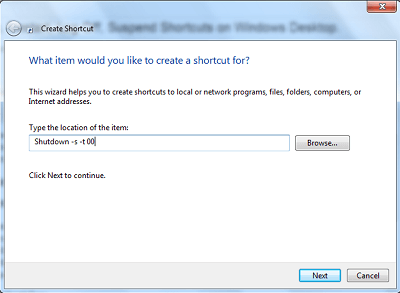
사용자 지정 단축키를 만들려면 프로그램 바로 가기의 속성을 열고 '바로 가기 키' 필드에 원하는 단축키를 입력하세요. Ctrl + Alt + 원하는 키 조합으로 자주 사용하는 앱의 단축키를 만들 수 있습니다.
AutoHotkey를 사용하면 거의 무제한으로 사용자 지정 단축키를 만들 수 있습니다. 텍스트 자동 완성, 반복 작업 자동화, 특수 키 조합 등 강력한 자동화가 가능한 무료 도구입니다. 스크립트를 작성하는 방법을 익히면 생산성이 크게 향상됩니다.
함께 읽기: Windows Defender 설정 최적화 · 디스크 정리로 저장 공간 확보하기 .